


Dieser Guide richtet sich an Spielerinnen und Spieler, die systematisch und effizient Ressourcen farmen möchten – unabhängig davon, ob es sich um Kräuter, Erze, Holz oder Fischschwärme handelt.
Wer schon mal einen Sammelberuf in World of Warcraft ausgeübt hat, wird die Situation kennen: man fliegt kreuz und quer über die Map, hofft darauf irgendwo ein Kräuterchen oder ein Erzvorkommen zu entdecken und ist am Ende der Farmsession enttäuscht über die Ausbeute. Dieser Guide soll euch zeigen, wie man mit Hilfe von 3 Addons das Farmen flüssiger und effektiver gestalten kann. Er zeigt euch, was ihr einstellen solltet, wie ihr Routen erstellt und gibt euch noch den ein oder anderen Praxistip.
Gathermate2
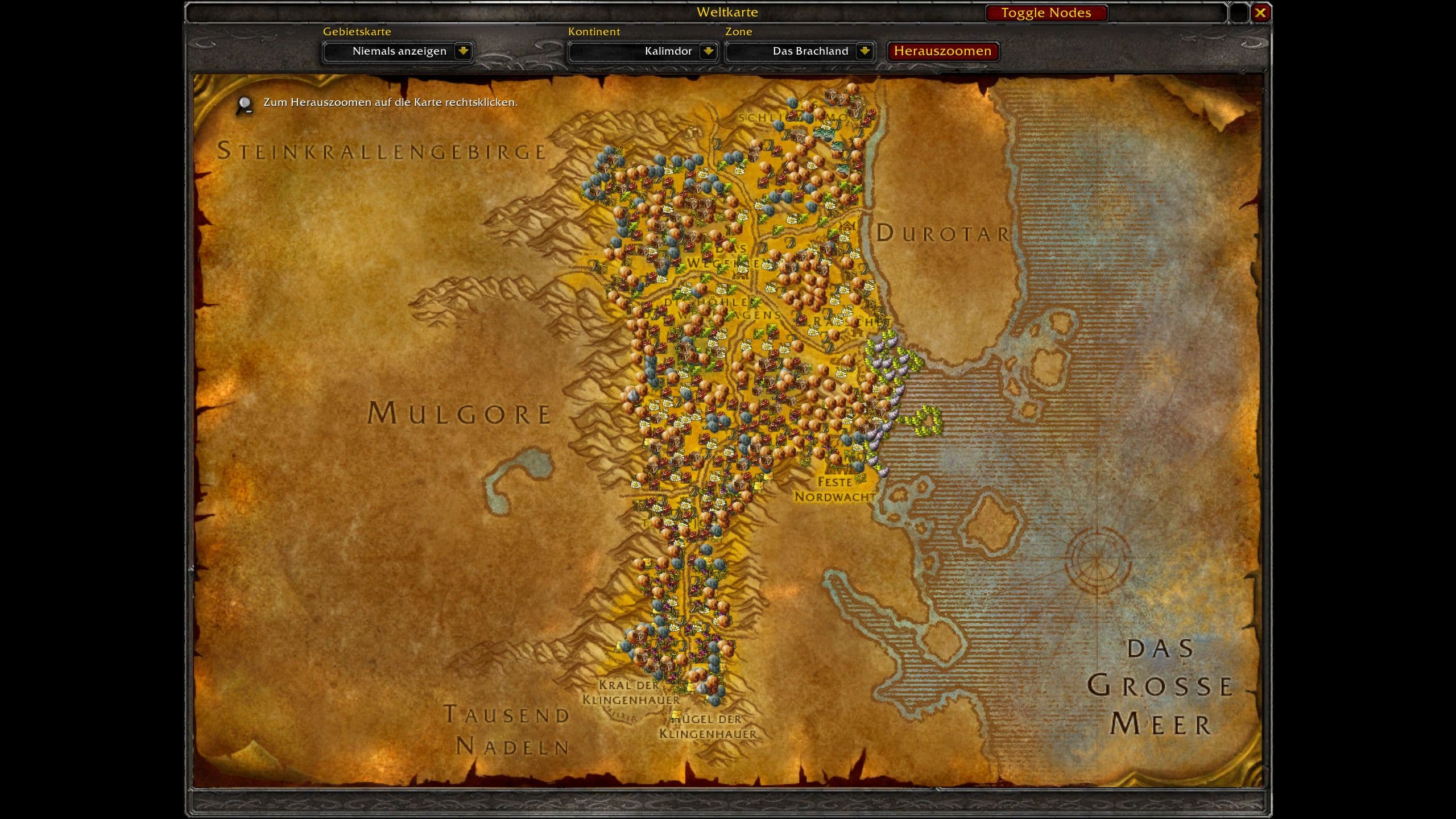
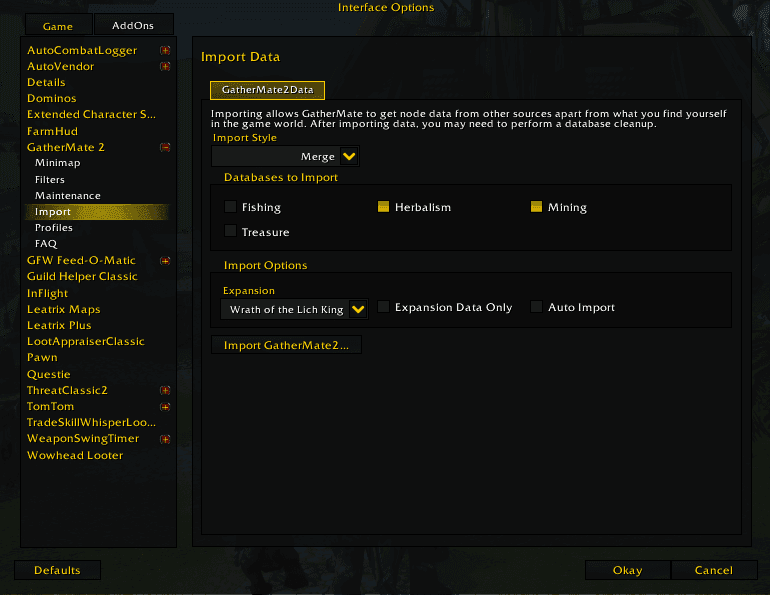
Auf der Minimap sind Kräuter, Erze, Fischschwärme und Holz nur zu sehen, wenn ihr die Suche eingeschaltet habt, der Spawnpunkt gerade aktiv ist und ihr in der Nähe seit. Gathermate2 generiert eine Datenbank aller Spawnpunkte, die ihr jemals abgefarmt habt. Sprich, es merkt sich, wo schon mal ein Blümchen stand. Dieses Addon brauchen wir als Datengrundlage, um mit dem nächsten Addon dann einen optimalen Weg zwischen den Spawnpunkten zu generieren. Damit ihr nicht jetzt erst mühsam alle Spawnpunkte selbst entdecken müsst, gibt es noch ein zusätzliches Addon namens Gathermate2_Data. Dieses Addon wir in unregelmäßigen Abständen aktualisiert und enthält alle bis zu dem Zeitpunkt gefundenen (und auf wowhead.com veröffentlichten) Spawnpunkte. Nach der Aktivierung des Addons sind diese Daten jedoch nicht direkt verfügbar, sondern müssen erst in Gathermate2 importiert werden. Hierzu geht man über das Ingame-Menü (ESC) -> Optionen -> Reiter Addons -> GatherMate 2 -> Import. Unter Importierungsart kann man zwischen Zusammenführen und Überschreiben wählen. Mit Zusammenführen werden die Daten, die aus Gathermate2_Data kommen zu euren schon vorhandenen Daten zugefügt. Überschreiben verwirft eure Daten und ersetzt sie durch die Daten aus Gathermate2_Data. In der Regel sollte Zusammenführen eure präferierte Wahl sein. In der Box darunter kann man anhaken, welche Node-Typen man importieren möchte. In der nächsten Box hakt ihr am Besten "Nur Erweiterungsdaten" an und wählt im Dropdown davor "Midnight" aus. Dann nur noch auf den Button "Importiere GatherMate2Data" klicken und schon habt ihr alle Daten für eure Routen.
Routes
Das Herzstück dieser Addon-Combo bildet das Addon Routes. Mit Hilfe dieses Addons wird der optimale Weg durch ein Gebiet errechnet, um ohne viel Leerlauf möglichst viele Resourcen abzufarmen.
Das Addon bring diverse Einstellungsmöglichkeiten mit, die man per /routes erreicht. Unter "Karten Zeichnung" kann man unter anderem wählen, wo die Route überall angezeigt werden soll. Meine Empfehlung: Minikarte reicht vollkommen. Unter "Auto. Anzeigen/Verstecken" kann man dann noch konfigurieren, wann eine Route angezeigt werden soll (und das individuell für jede Resource).
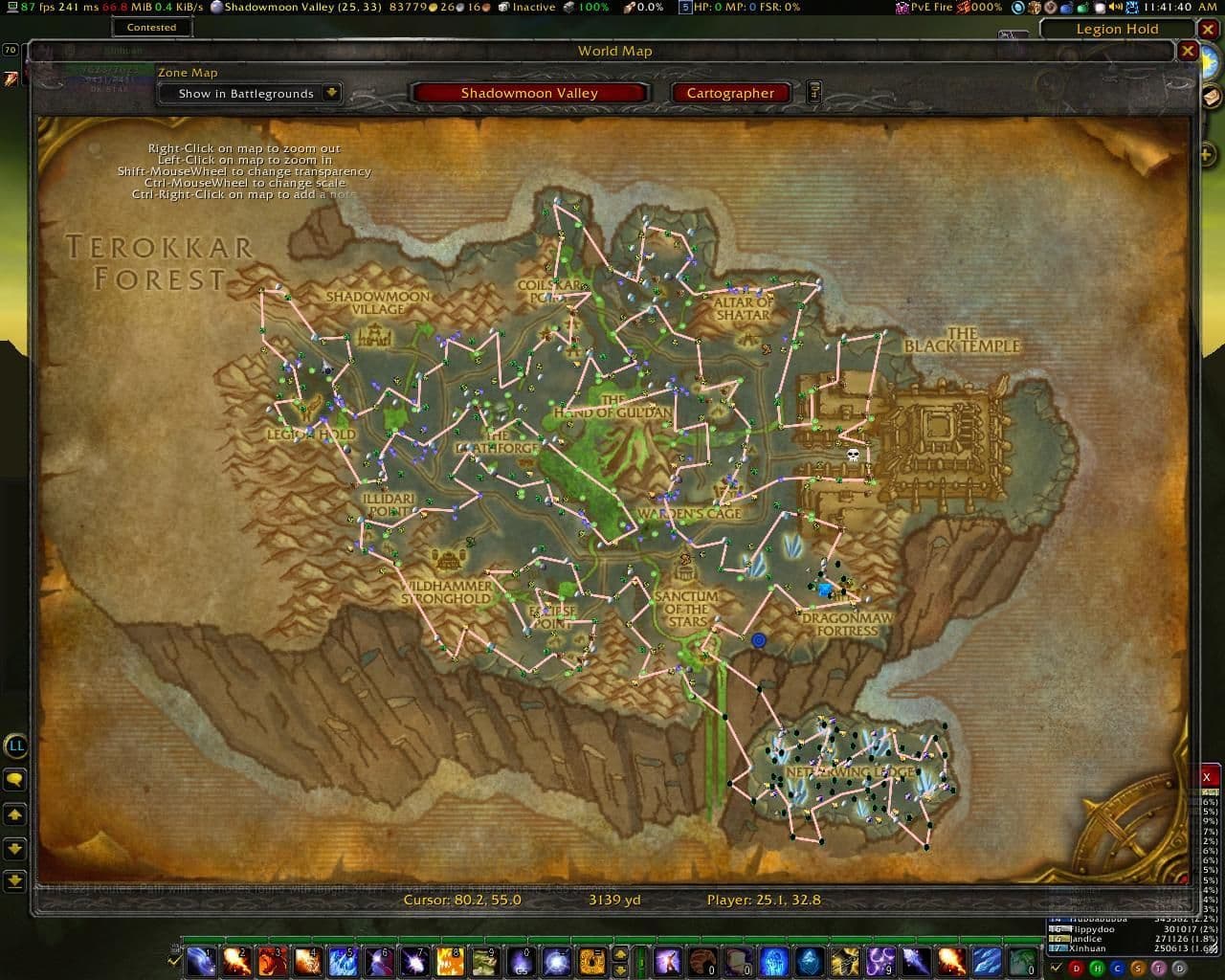
Zum Erstellen einer Route wählt man in dem Fenster "Hinzufügen". Als erstes sollte man einen Namen vergeben (OK Button dahinter nicht vergessen zu drücken), wählt eine Zone und die Datenquelle aus; in unserem Fall "Gathermate2". In der Box darunter kann man dann die Resourcentypen auswählen, die in der Route enthalten sein sollen. Anschließend nur noch auf "Route erstellen" klicken und schon ist eure Minimap mit vielen Linien vollgemalt. Um aus diesem Chaos jetzt die optimale Route zu generieren, wählt man unter Routen das Gebiet aus, zu dem man gerade die Route hinzugefügt hat. Dort klickt man einmal auf das "+" Zeichen rechts neben dem Gebietsnamen und bekommt eine Liste aller Routen in diesem Gebiet angezeigt. Anschließend wählt man den Reiter "Route Optimieren". Hier bekommt man eine Übersicht über die Gesamtanzahl der Spawnpunkte in dieser Route und die aktuelle Länge der Route. Sollte die Gesamtanzahl der Spawnpunkte mehr als 756 betragen, wird sich das Addon weigern, die Route zu optimieren. In diesem Fall muss man zunächst die Anzahl der Knotenpunkte reduzieren. Dieses erreicht man, indem man den Button "Cluster (in Background)" klickt. Ich empfehle ausdrücklich nicht, dass ihr "Anhäufung" klickt: das würde den Prozess im Vordergrund starten und kann dazu führen dass eure UI einfriert und ihr unter Umständen auch ausgeloggt werdet. Das Addon fasst in durch die Komprimierung alle Knotenpunkte in dem "Anhäufungsradius" zu einem Navigationspunkt zusammen.
FarmHUD
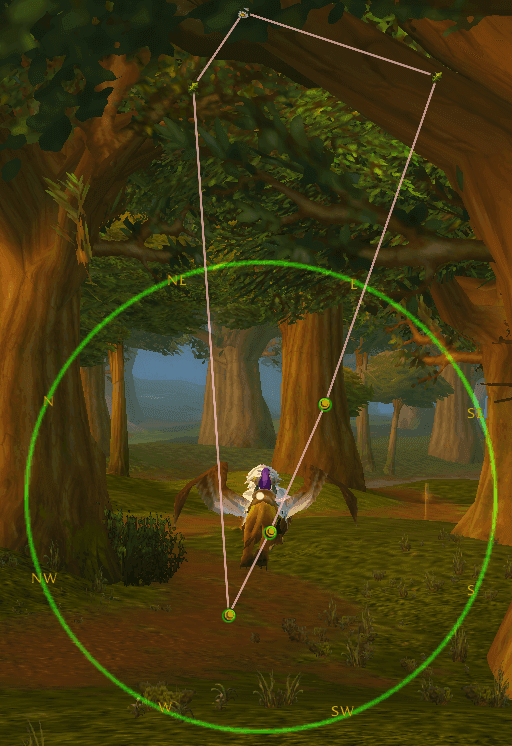
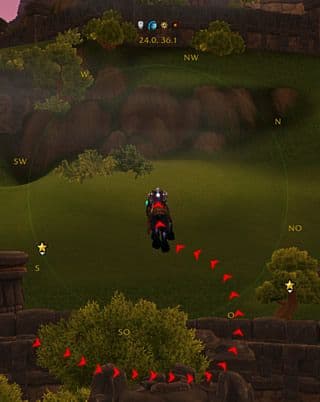
Kommen wir zum Quality of Life Addon für den Farmer: FarmHUD. FarmHud blendet eine große, kreisförmige Kartenansicht direkt ins Spiel ein.

Kommentare
um einen Kommentar zu schreiben.